我的世界光影怎么开 MC光影安装设置教程分享
我的世界游戏中可以加入各种强大的光影材质包和模组,让游戏画面更逼真‖,本次带来我的世界光影安装设置教程分享,开光影需要安装光影模组┃,然后将下载的光影文件放入文件夹,返回游戏选择光影并应用即可开启┃。

我的世界光影安装设置教程分享
一┃、光影安装教程
1、安装光影模组
原版游戏不支持光影,使用光影需要先安装光影模组┃。
常见的光影前置模组有:optifine(建议用启动器装)┃、iris、Oculus┃。
常见的组合有:
forge+ optifine(推介低版本forge)
iris+sodium(推荐fabric使用)|、
fabric+fabric api+ OptiFine(不推荐)
forge+ Rubidium+ Oculus(推荐高版本forge使用)
forge跟fabric是不同的模组加载器,如果使用模组大概率绕不开这俩|。
这俩相互不兼容,如果在forge加载器的情况下使用fabric模组 或者 在fabric模组加载器的情况下 使用 forge 大概率会出现 闪退|、崩溃 等情况|。
PS:目前的融合方案不成熟,建议新手不要使用|。
2|、模组加载器
从模组加载器说起,推荐所有新人使用第三方启动器|,本教程以pcl2为例|。
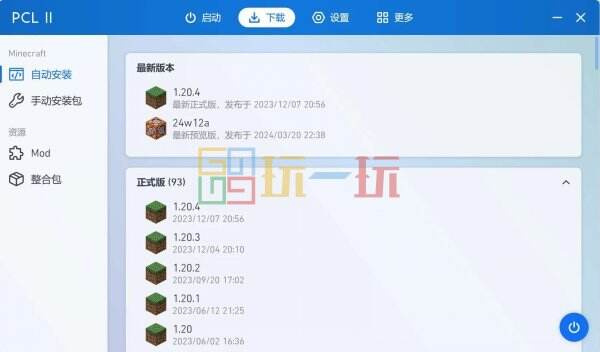
pcl2演示
模拟新人下载游戏的状况哈~
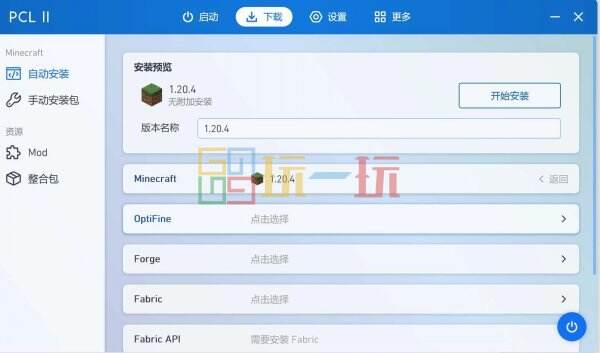
pcl演示
如果你只需要光影,不需要其他模组|。
你可以选择OptiFine+forge
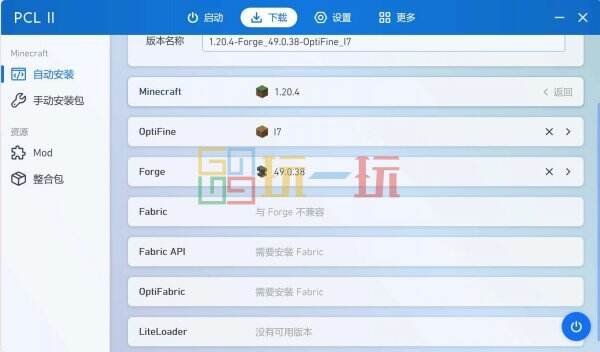
pcl2演示
这样就可以了|。
3、光影应用
以iris+sodium为例
进入游戏后
1.点击选项
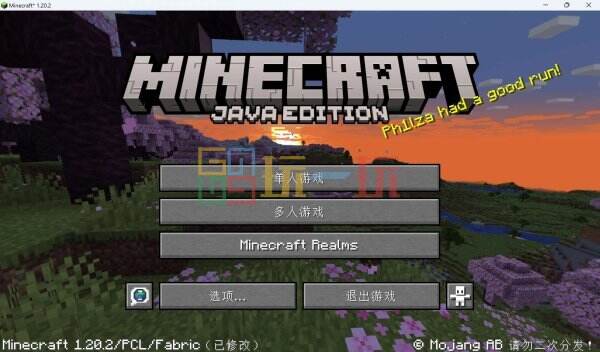
游戏页面
2点击视频设置
3.光影设置
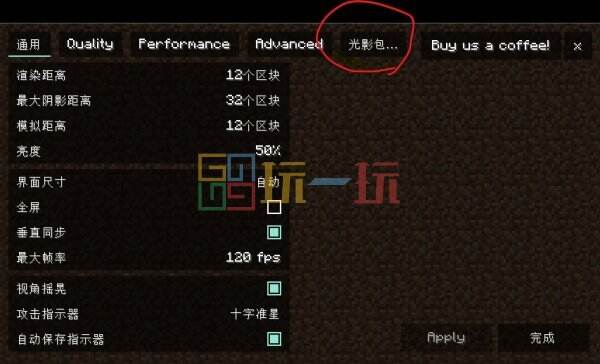
设置页面
4.打开光影文件夹
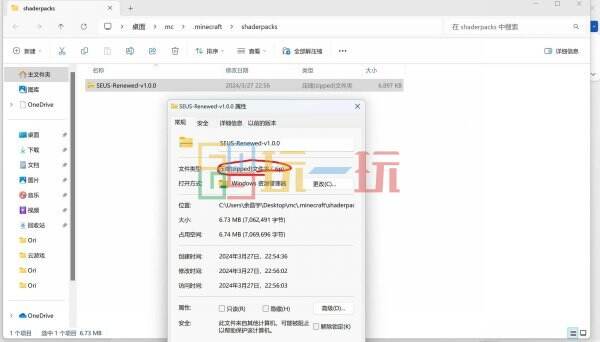
文件夹位置
5.将下载的光影文件放入文件夹
6.返回游戏|,选择光影即可|。
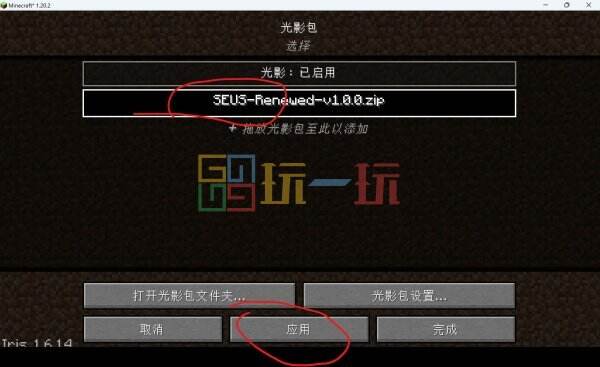
设置教程
选中,点击应用即可|。
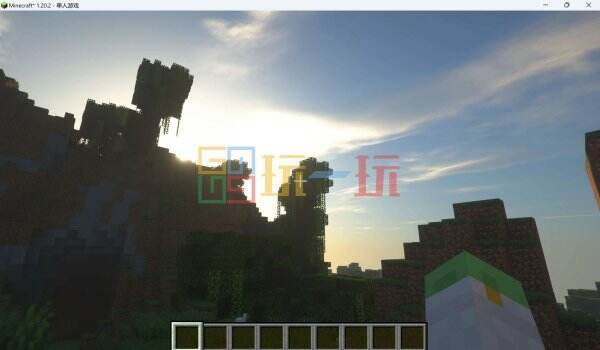
成品展示
视频教程:
二|、扩展内容
光影和mod链接可点此下载,提取码:1145
Minecraft中文WiKi|,提供游戏百科知识:点此查看
光影材质包关于MOD的百科:点此查看
CurseForge-Minecraft|,MOD资源站:点此查看
Modrinth,MOD资源站:点此查看
PlanetMinecraft|,分享地图|、皮肤和资源包:点此查看
Minecraft Shaders,我的世界光影:点此查看
以上就是我的世界光影安装设置教程分享的所有内容了‖,想了解更多相关攻略资讯请关注玩一玩我的世界专区‖。
相关阅读
- 火星求生VR版《Surviving Mars: Pioneer》将以抢先体验形式推出
- 《熊视眈眈》将推出VR版本《Out of Sight VR》
- 以下哪项费用属于免费教育的免费范畴 蚂蚁庄园3月14日答案
- 西游记中白龙马的身份原本是 蚂蚁庄园3月14日答案
- 蚂蚁庄园今日答案最新3.14 3月14日庄园每日答题答案
- 快节奏射击游戏《DashFire》现已免费推出
- 炼金术商店模拟《Alchemist Shop Simulator》正式发售
- 反乌托邦模拟器《ANEURISM IV》现已正式发售
- 叙事驱动冒险游戏《Centum》现已正式发售
- 肉鸽动作游戏《机兵大乱战》现已正式发售
- 火星求生VR版《Surviving Mars: Pioneer》将以抢先体验形式推出
- 《熊视眈眈》将推出VR版本《Out of Sight VR》
- 以下哪项费用属于免费教育的免费范畴 蚂蚁庄园3月14日答案
- 西游记中白龙马的身份原本是 蚂蚁庄园3月14日答案
- 蚂蚁庄园今日答案最新3.14 3月14日庄园每日答题答案